
Quem trabalha com qualquer setor que dependa de identificação precisa já deve ter ouvido falar do BarTender.
Desenvolvido pela Seagull Scientific, é um software para design, gerenciamento e automação de impressão de etiquetas e tags. Entenda como usar o BarTender do zero, desde a instalação até a impressão de lotes com dados variáveis.
Qual é o melhor software para gerar etiquetas?
O melhor software para gerar etiquetas em ambientes profissionais é o BarTender, por seu potencial de conexão com bancos de dados, automatização de impressões e por oferecer suporte nativo a diversas impressoras.
Para quem busca uma opção gratuita e simples, o próprio software básico que acompanha impressoras como as da Argox costuma atender bem demandas sem variáveis complexas.
O que é o BarTender?
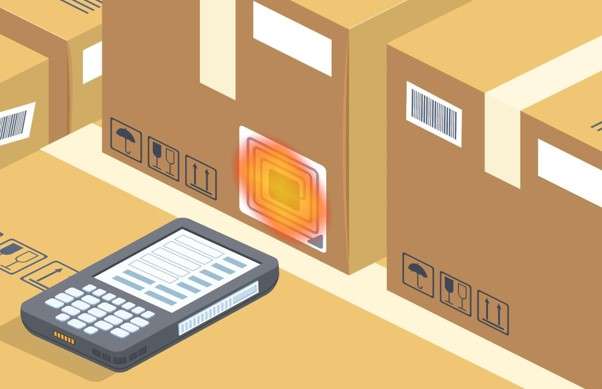
BarTender é um software profissional de criação e impressão de etiquetas que atende empresas de todos os portes. Com ele é possível criar desde uma simples etiqueta até as complexas com RFID, QR Codes dinâmicos e serialização GS1.
Com design intuitivo, sua interface é semelhante a programas de design, com ferramentas de arrastar e soltar, suporte a fontes, imagens, formas e códigos de barras.
Ele possibilita conectividade com dados, tendo capacidade de importar informações de bancos de dados, planilhas Excel, arquivos CSV e sistemas ERP para gerar etiquetas com dados variáveis.
Possui integração com processos de negócios via APIs, acionamento por eventos, logs de auditoria e controle de permissões (nas edições avançadas).
Edições do BarTender: qual é a diferença?
O BarTender é um software pago, mas existe uma versão gratuita limitada que acompanha muitas impressoras. Conheça as principais edições:
| Edição | Recursos | Indicação |
| UltraLite (gratuita) | Design básico, impressão simples, suporte a fontes e códigos de barras. | Quem comprou uma impressora Argox e precisa de um software simples para começar. |
| Professional | Conexão com bancos de dados (Excel, SQL), serialização, segurança por senha. | Empresas que precisam imprimir etiquetas com dados variáveis de uma planilha. |
| Automation | Impressão automatizada por eventos, integração com sistemas ERP/WMS, Designer de Processos. | Indústrias e centros de distribuição que exigem automação total. |
| Enterprise | Gerenciamento centralizado, controle de usuários, auditoria avançada. | Grandes corporações com múltiplas unidades e requisitos de compliance. |
Instalação e ativação do BarTender
Obtenha o instalador:
Se você possui uma impressora Argox, o cartão com chave de ativação que veio na caixa. A Argox geralmente fornece a edição UltraLite.
Também é possível baixar a versão de avaliação gratuita de 30 dias das edições Professional ou superiores no site oficial da Seagull Scientific.
Instalação:
Execute o instalador e escolha a edição correspondente à sua licença. Durante o processo, selecione os drivers da sua impressora. O BarTender possui drivers próprios otimizados para centenas de modelos.
Ativação:
A versão UltraLite fornecida com a Argox é ativada automaticamente ao detectar a impressora conectada.
Para edições pagas, insira o código de licença e ative online. Uma mesma licença pode ser instalada em um computador principal e um de backup, conforme as regras de licenciamento.
Interface do BarTender
Ao abrir o software, você encontrará três guias principais (no modo Professional e superior):
- BarTender Designer: é a área de criação do layout do rótulo. Aqui você desenha etiquetas, insere texto, códigos de barras, imagens e define fontes de dados.
- BarTender Print Station: uma interface simplificada para usuários finais selecionarem um modelo e imprimirem, sem risco de alterar o design.
- BarTender Administration Console: ferramenta de gerenciamento para configurar usuários, permissões, segurança e integrações (disponível nas edições superiores).
Como criar etiqueta no BarTender?
1. Defina as dimensões do rótulo
- No painel “Tamanho do Documento” (à esquerda), especifique a largura e altura da etiqueta, margens e orientação. Você pode usar um modelo pré-definido para etiquetas padrão ou personalizar;
- Selecione a impressora correta no menu suspenso. Isso ajusta a resolução e as margens automaticamente.
2. Adicione um campo de texto fixo
- Clique no ícone “Texto” (A) e desenhe uma caixa no layout;
- Digite o conteúdo fixo, como “Nome do Produto:” ou “Lote:”. Formate a fonte, tamanho e alinhamento usando a barra de ferramentas superior.
3. Insira um código de barras
- Clique no ícone “Código de Barras” e desenhe o retângulo;
- O BarTender oferece mais de 400 simbologias: EAN-13, Code 128, QR Code, GS1-128, etc. Escolha a adequada ao seu padrão;
- A princípio, o código pode exibir um número de exemplo. Para vinculá-lo a uma fonte de dados (como um campo de banco de dados), abordaremos isso no próximo tópico.
4. Adicione imagens
- Arraste uma imagem do explorador de arquivos ou use o ícone “Imagem”. Logotipos, ícones de manuseio e símbolos de certificação são comuns aqui.
5. Ajuste o layout com grades e guias
- Ative grades e linhas de alinhamento (menu Exibir) para posicionar com precisão. Use as ferramentas de alinhamento (esquerda, centro, direita) para distribuir objetos uniformemente.
BarTender automação: etiquetas com dados variáveis
Um dos destaques do BarTender é conectar o layout a uma fonte de dados, evitando a digitação manual de cada etiqueta.
Conectando o BarTender a uma planilha Excel
- No Designer, vá ao menu “Arquivo” > “Configuração do Banco de Dados”;
- Clique em “Adicionar” e escolha “Arquivo de Texto” (para CSV) ou “Microsoft Excel”;
- Selecione o arquivo e defina se a primeira linha contém cabeçalhos;
- Agora, ao inserir um campo de texto ou código de barras, você pode escolher “Tipo de Fonte de Dados: Campo de Banco de Dados”;
- Associe cada objeto a uma coluna da planilha (ex.: campo de texto NOME_PRODUTO à coluna “Nome”; código de barras à coluna “GTIN”).
A partir daí, ao imprimir, o BarTender lerá a planilha linha a linha e gerará uma etiqueta para cada registro. É possível filtrar registros, ordenar e até mesmo aplicar regras (ex.: “se quantidade > 0, imprimir, senão pular”).
Conexão com bancos de dados avançados (SQL, SAP, Oracle)
Nas edições Professional e superiores, você pode conectar-se diretamente a bancos de dados ODBC.
O processo é similar, mas exige que o usuário forneça credenciais e consultas SQL. O BarTender também suporta arquivos XML, JSON e dados provenientes de APIs via Integration Builder (edição Automation).
Impressão de etiquetas com o BarTender
Com o layout pronto e a fonte de dados configurada (se necessário), vá em “Arquivo” > “Imprimir” (ou Ctrl+P). A janela de impressão oferece:
- Número de cópias: quantidade de cada etiqueta;
- Registros: escolha quais linhas do banco de dados serão impressas;
- Serialização: para números sequenciais, você pode configurar incremento sem precisar de banco de dados externo, usando a ferramenta “Serialização” diretamente no Designer;
- Pré-visualização: sempre revise antes de enviar para a impressora. O BarTender mostra exatamente como cada etiqueta será impressa.
Quem utiliza a edição UltraLite só conseguirá imprimir dados estáticos ou usar serialização simples, sem conexão com arquivos externos. Para dados dinâmicos, será preciso atualizar para Professional.
Modos de impressão avançados
- Print Station: salve seu documento e abra-o no Print Station para que operadores possam apenas digitar dados em um formulário personalizado, sem acessar o design;
- Impressão sob demanda via API: o BarTender Automation Edition expõe uma API REST para que sistemas externos (WMS, sites de e-commerce) disparem impressão automaticamente, sem intervenção humana;
- Integração com balanças e leitores: o software pode receber peso de uma balança e imprimir o valor dinâmico na etiqueta, ideal para setores de alimentos e carnes.
Software BarTender é gratuito?
Não, o BarTender é um software pago, mas há uma edição gratuita e limitada (UltraLite) que acompanha algumas impressoras. A versão básica permite criar e imprimir etiquetas simples sem custo.
Para recursos avançados, como conexão com bancos de dados, automação ou integração com sistemas, é necessário adquirir uma licença de uma edição superior (Professional, Automation ou Enterprise).
BarTender e a Startrade: resultados reais
O guia que você acabou de ler mostra o potencial teórico do BarTender, mas como é na prática?
Um exemplo, na StarTrade, é de um cliente do segmento alimentício que precisava gerar etiquetas para dezenas de produtos com variáveis críticas.
Como tabela nutricional, data de fabricação e validade diferentes para cada sabor, além de informações específicas por lote.
Com a implementação do BarTender, foi possível criar um fluxo contínuo de impressão condicional.
O software passou a identificar automaticamente cada código de produto e, com base nele, disparar comandos que calculam a validade, preenchem campos dinâmicos e formatam o layout correto — sem digitação manual.
Os resultados foram:
- Redução de até 4 horas diárias no processo de impressão;
- Eliminação de erros de digitação e retrabalho;
- Ganho de agilidade e conformidade nas informações nutricionais.
Se você quer resultados como esse na sua operação, a StarTrade, distribuidora oficial do BarTender no Brasil, pode ajudar.
Com licenças oficiais, treinamento e suporte técnico especializado, nossa equipe está pronta para desenhar a solução ideal para o seu negócio. Fale com um especialista em BarTender na StarTrade.